
Вреднее Google Ads источника трафика не найти. В него не отослать данные о конверсии простым постбек-запросом, а оптимизироваться хочется. Будем действовать по хитрому алгоритму: попросим Google самостоятельно выгружать наши конверсии напрямую из трекера по особой ссылке, а сами продолжим лить как не в чём ни бывало.
Общий алгоритм работы:
- В разделе «Конверсии Google» трекера или платформы добавляем новый документ. В нём указываем, по каким параметрам нам нужны конверсии, например, по потоку или кампании.
- Выбираем домен, к которому прикрепится наша ссылка выгрузки конверсий. Можно использовать тот же домен, на который заливаем, или его поддомен.
- Получаем ссылку на документ, который выдаст список конверсий с момента последнего обращения. Дубликатов не будет — только новые лиды каждый раз.
- Настраиваем список конверсий в Google Ads, добавляем там наше событие
leadили несколько событий, если мы используем цели. - Добавляем расписание выгрузки, куда попадает наша ссылка. Выгрузка происходит раз в 24 часа, но никто не запрещает добавить несколько выгрузок в разное время суток.
- Создаём документы для выгрузки на каждый аккаунт Google, с которым работаем, и наслаждаемся результатом — наши конверсии загружены.
В трекере AlterCPA Red настройка конверсий располагается в меню «Инструменты», в клоаке AlterCPA One её можно отыскать в меню «Трекер». На платформе AlterCPA Pro / Cloud сперва активируйте хак gclid и укажите, куда добавить пункт меню — в «Инструменты» или в «Потоки».
Создание документа с конверсиями
В каждый аккаунт, с которого вы заливаете трафик, нужно добавить свою отдельную выгрузку. Вам нужно указать любое удобное название и заполнить важные параметры:
- Метка. Это поле, в которое вы отправляете свой ID клика из Google, тот самый
gclid. По умолчанию используется поле Ad ID, куда клик Гугла загружается автоматически. Рекомендуется явно указыватьgclidв ссылке, по которой вы льёте трафик, либо в параметреgclid, либо в любой другой удобной вам метке. - Домен. Для выгрузок необходим хотя бы один паркованный домен. Использовать системный не рекомендуется. Оптимально выбирать тот же домен, на который вы и заливаете. Нужен ли отдельный домен на каждый аккаунт — неизвестно.
- Фильтры. Выберите, по каким критериям фильтровать лиды для этой выгрузки. Оптимально создавать свою выгрузку на каждый поток и свой поток для каждого аккаунта. Если это невозможно, фильтруйте по домену или названию кампании. Указание фильтров в выгрузке — строго обязательно, без них выгрузка вытащит все лиды, которые вы отправили.
После создания выгрузки, в поле URL в таблице появится ссылка, которую нужно добавить в Google Ads. По этой ссылке на каждый запрос система выдаст список лидов, которые появились с момента последнего запроса. Дата и время запроса будут в таблице в поле «Выгружен».
Ручная настройка аккаунта Google
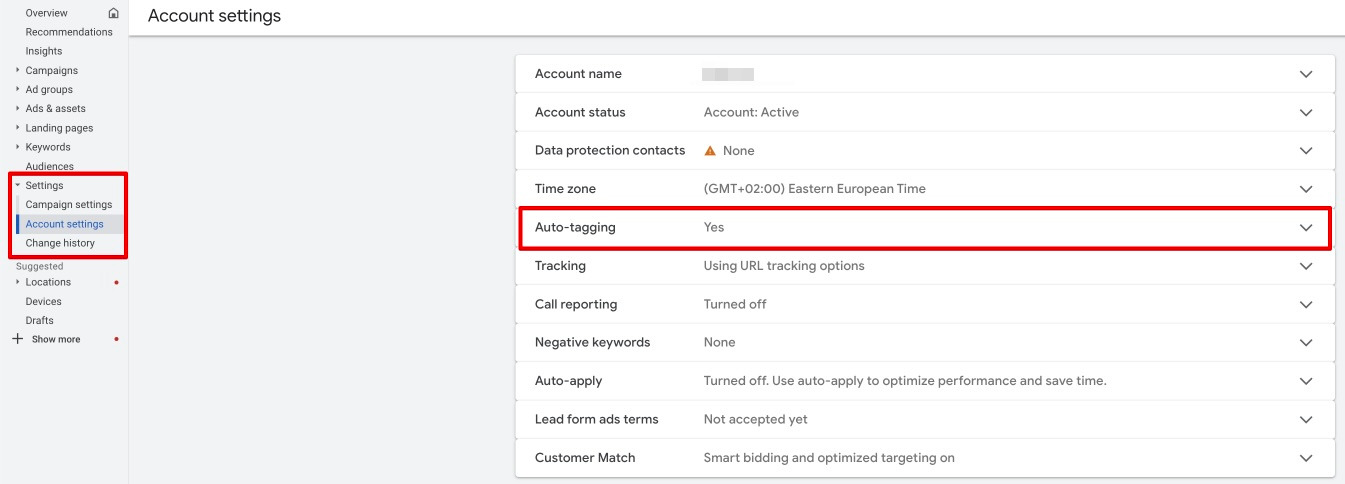
Инструкция позаимствована у автора оригинального ручного скрипта. Первый шаг — включить автопометку в Google Ads, то есть отправлять ID клика. В разделе Settings -> Account settings включаем пункт Auto-tagging. На стороне AlterCPA этот ID будет получен автоматически. При желании, вы можете явно добавить его в ссылку, например: utm_term={gclid}.
Следующим шагом будет настройка конверсий. По умолчанию, продукты AlterCPA используют одну цель конверсии: lead. Именно так, маленькими буквами, без заглавных — это важно.
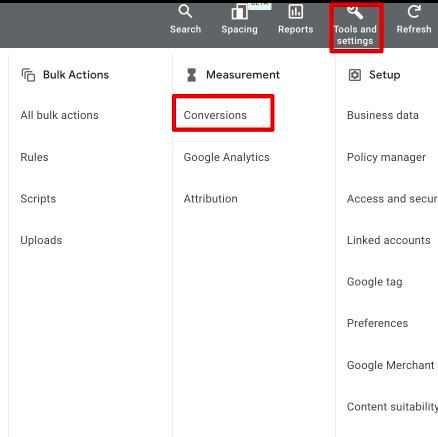
Переходим в Tools and settings, находим Conversions в Measurement.
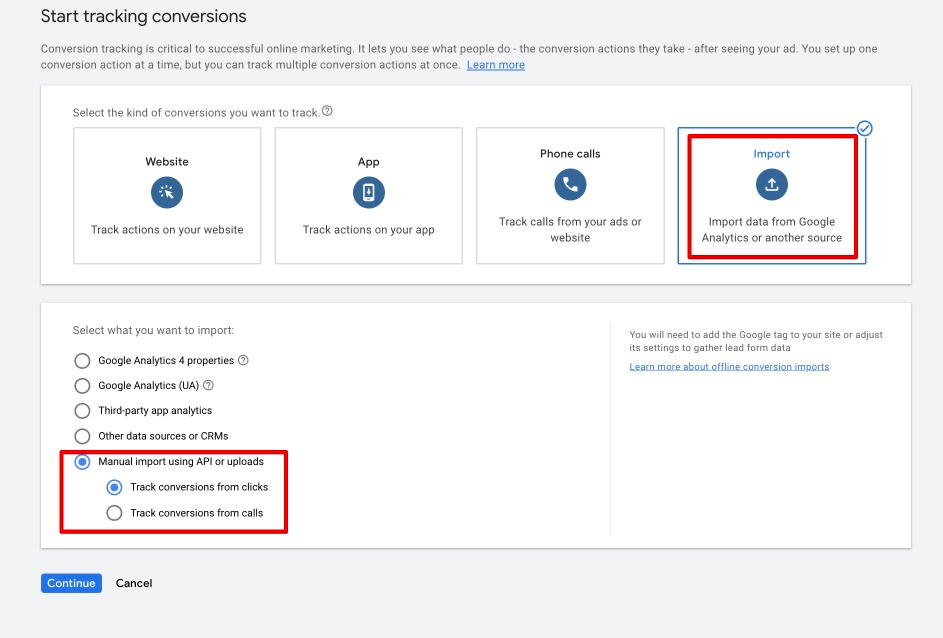
Выбираем вариант Import, нас интересует ручной импорт по кликам: Manual import using API or uploads -> Track conversions from clicks.
Далее, следует выбрать категорию цели. Для примера, выбираем категорию Other. Кампании оптимизируются на категории целей, которые выбраны как Default и на те цели в этих категориях, которые выбраны как Primary. Если оставить галку «Add Other to account default goals» — эта категория целей будет использоваться по-умолчанию для кампаний.
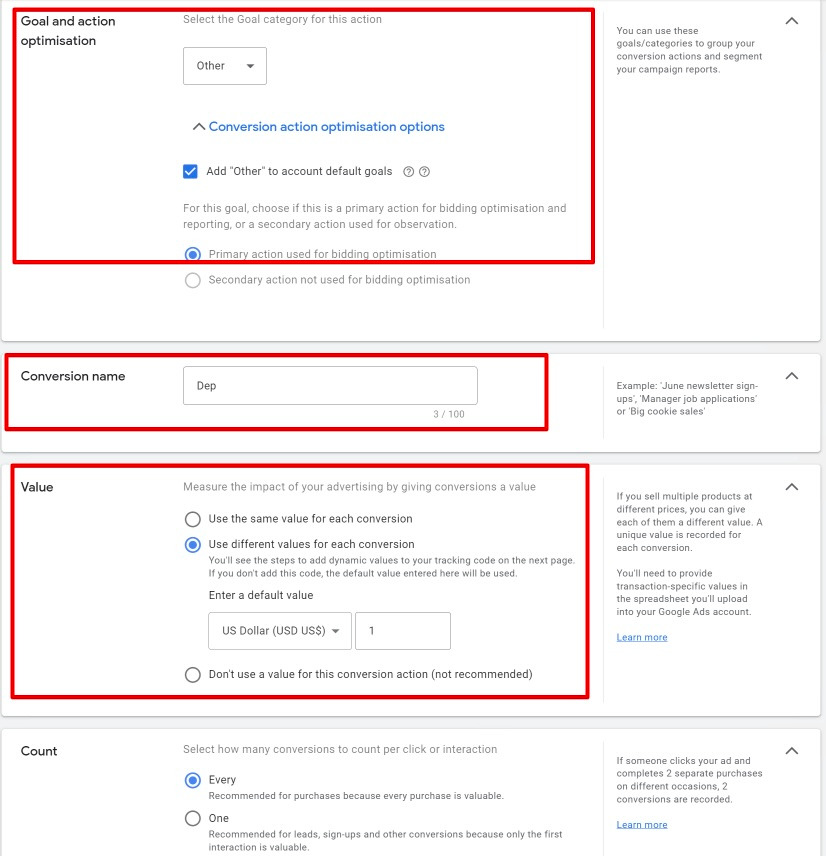
Если вы используете несколько целей, например, добавили отдельно регистрации и депозиты, часть из них можно указать как дополнительные цели. Для таких целей указываем Secondary action not used for bidding optimisation и настраиваем примерно так.
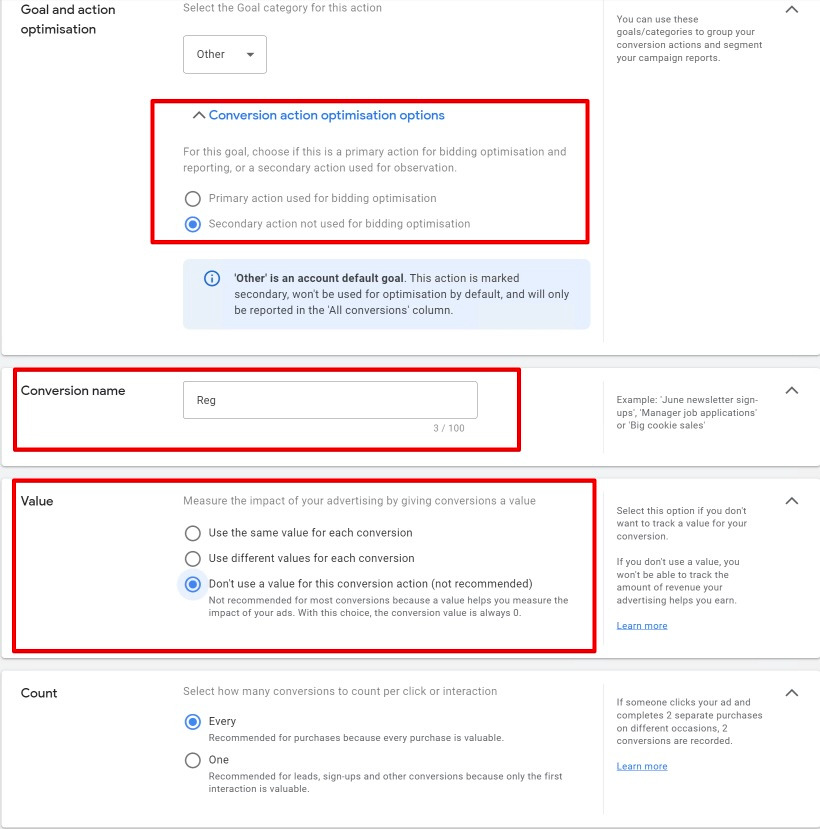
Остальные настройки целей оставляем по умолчанию. В классическом случае у нас будет одна основная цель с названием lead (маленькими буквами, важно).
Последний шаг — создание расписания выгрузки конверсий. В разделе Conversions выбираем Uploads, пункт Schedules, нажимаем на плюсик.
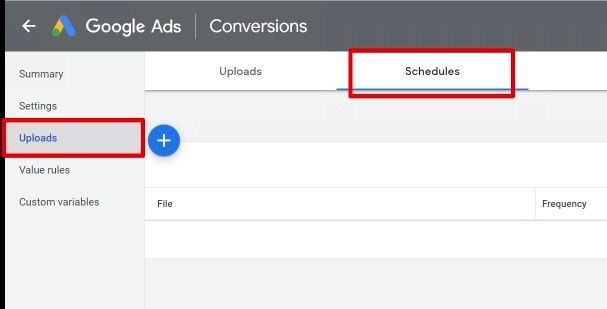
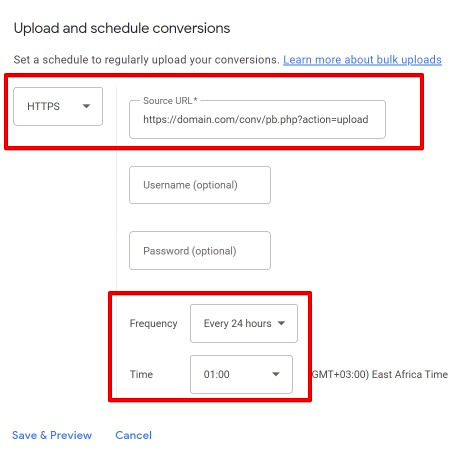
В открывшемся окне настраиваем выгрузку:
- Выбираем HTTPS и указываем ссылку из таблички в поле Source URL.
- В поле Frequency ставим Every 24 hours, чаще нельзя.
- В поле Time указываем время выгрузки.
- Нажимаем Save & Preview и далее OK.
- Повторяем несколько раз с разным временем.
Пример настройки выглядит так:
Оптимально завести четыре выгрузки раз в шесть часов. Этого сливой хватит для удачной оптимизации.
Автоматическая настройка аккаунта через GGL
Мультитул GGL.farm проведёт все настройки аккаунта самостоятельно, вам нужно лишь предоставить ему ссылку и список целей, с которыми вы работаете.
- В разделе «Аккаунты» найдите тот, который планируете настроить, и перейдите на его страницу.
- Нажмите «Добавить задачу» и выберите пункт «Импорт конверсий»
- В поле URL впишите ссылку, показанную в таблице с выгрузками.
- В поле «Основные цели» оставьте lead или укажите список целей, как при ручной настройке. Цели указываются по одной в строке. При необходимости, укажите и дополнительные цели.
- Нажмите «Запустить задачу» и остальное сделает автоматика.
Выгрузка будет настроена на запуск четыре раза в день. Все пункты ручной настройки будут выполнены автоматически.
Краткие итоги
Лучший метод отправки конверсий в Google Ads — выгрузка файла по расписанию. Создаём выгрузку в привязке к потоку или домену и добавляем её в наш аккаунт. Не забываем завести цели, названия — маленькими буквами. Чтобы ускорить процесс, заводим выгрузки на каждый час. Наслаждаемся результатом.