
Связка для Facebook — это не хуй собачий, а шесть понятных пунктиков: поток на оффер, пара галочек против ботов, пустая страница вместо вайта, свой домен, трафик и серверный пиксель для оптимизации. Ниже — иллюстрированная инструкция, как собрать всё это в продуктах AlterCPA: в трекерах AlterCPA Red и AlterCPA One, в вашем личном трекере на базе AlterCPA Lite, а также в кабинете вебмастера платформы AlterCPA Pro или Cloud.
Что строим и что понадобится
Строим простейшую связку. Посетитель с рекламы Facebook попадает на ваш домен, фильтры проверяют, не бот ли он и из нужной ли он страны, и либо отправляют его на оффер, либо показывают пустую страницу. А события о лидах улетают обратно в Facebook прямо с сервера, чтобы рекламный кабинет учился на реальных результатах.
Для работы вам понадобятся:
- Целевой оффер — ссылка на него (в трекере) или сам оффер в кабинете вебмастера (в платформе).
- Домен, на который вы будете принимать трафик.
- Рекламный аккаунт Facebook.
Для серверного пикселя в самом конце понадобится ещё пиксель в Events Manager и доступ к нему, но до этого мы дойдём по шагам.
Выбирайте свою ветку. Если вы сидите в трекере (Red, One или Lite) — вам в «Нюансы с трекером». Если вы вебмастер в партнёрской сети на Pro или Cloud — в «Нюансы с платформой». Часть про пиксель общая.
Схема в шести шагах
Общий подход простой и понятный:
- Создаём поток по нужному нам офферу.
- Включаем в нём фильтрацию трафика: выбираем целевое гео и активируем фильтры «Боты», «Чёрные списки», «Страна» и «Язык».
- Указываем трафбек-пустышку и выбираем метод его работы — «Показать пустую страницу».
- Паркуем домен и привязываем его к потоку.
- Заливаем трафик на полученную ссылку.
- По красоте добавляем CAPI-пиксель для оптимизации.
Почему именно так? По нашему опыту, модерация Facebook в основном проверяет страницу на стоп-слова. На пустой странице (как и на странице ошибки) их нет, а значит, возиться с отдельным вайтом не нужно. Подробнее о том, как работают такие методы показа, мы рассказывали в статье «Как трекеры работают с трафиком, или Методы показа контента».
Нюансы с трекером
Немножко конкретики для AlterCPA Red, AlterCPA One и вашего личного трекера на базе AlterCPA Lite. Потоки, домены и метки у них устроены одинаково, так что одна инструкция подходит всем трём.
Первым делом получите ссылку на оффер от своей партнёрской сети: её вам даёт сама сеть, обычно через личного менеджера. Если вы льёте не на ссылку оффера, а через собственный лендинг, ссылка вам не нужна: сайт кладут в хранилище сайтов, про него ниже, в «Полезных мелочах».
Паркуем домен
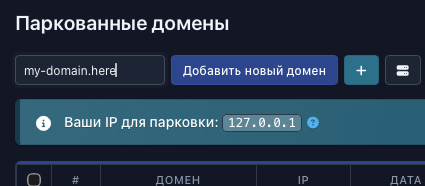
Переходим в раздел «Домены» в боковой панели. Над таблицей вы увидите строку «Ваши IP для парковки» — это адрес, на который нужно направить свой домен.
Идём к регистратору (или в DNS-панель, если домен живёт там) и создаём одну A-запись с именем @ и значением этого IP. Ссылка на инструкцию лежит рядом с IP, а готовый набор записей покажет кнопка со значком сервера — окно «Записи DNS». Три правила, которые нужно учесть:
- В зоне домена не должно быть других A, AAAA и CNAME-записей — лишние удалите.
- Запись для
wwwне поддерживается, используйте основной домен. - Если домен — поддомен, он добавляется как отдельный домен со своей A-записью (имя записи — имя поддомена).
После этого просто добавляем домен в список кнопкой «Добавить новый домен». Дальше он потихоньку начнёт привязку: в трекере рассказали, что всё случится «в течение пары часов», но по статистике изменения в DNS доходят от нескольких минут до трёх суток. Всё зависит от того, как быстро обновится DNS у вашего регистратора. Когда статус станет «Активен», следом придёт SSL-сертификат. Обычно это занимает около получаса. Готовый домен выглядит как «OK + SSL».
Кнопку «Проверка» не нажимайте чаще, чем раз в 10–15 минут: данные так быстро не обновляются. А если вы добавили домен раньше, чем заработал DNS, он может получить статус «Ошибка»: автоматическая перепроверка идёт нечасто, поэтому, когда запись заработает, нажмите «Проверка» сами.
Вот так выглядит добавление домена в трекере:
Создаём поток
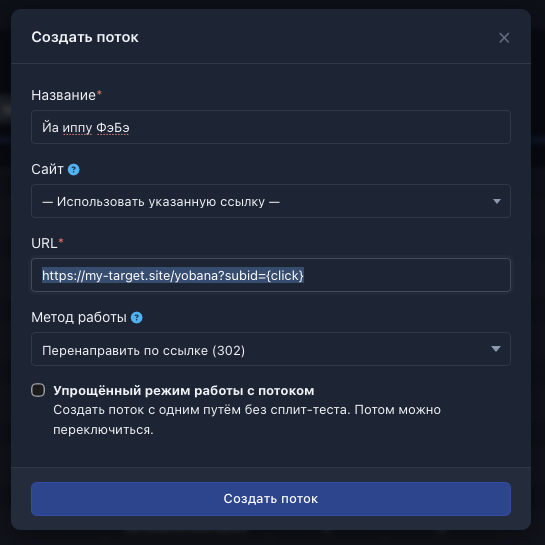
Переходим в раздел «Потоки» в боковой панели и нажимаем «Создать поток». Название можно указать любое. «Сайт» оставляем «— Использовать указанную ссылку —», в поле «URL» вставляем ссылку оффера, а метод работы оставляем «Перенаправить по ссылке (302)» — он стоит по умолчанию.
Галочка «Упрощённый режим работы с потоком» делает поток с одним путём без сплит-теста (потом можно переключиться). В нашей схеме сплит не нужен, так что решайте сами, умничка вы для серьёзного режима, или у вас пока лапки.
Окно создания потока:
Домен, фильтры и белая страница
У нас появился поток. Время нажать в нём несколько полезных галочек и кнопочек:
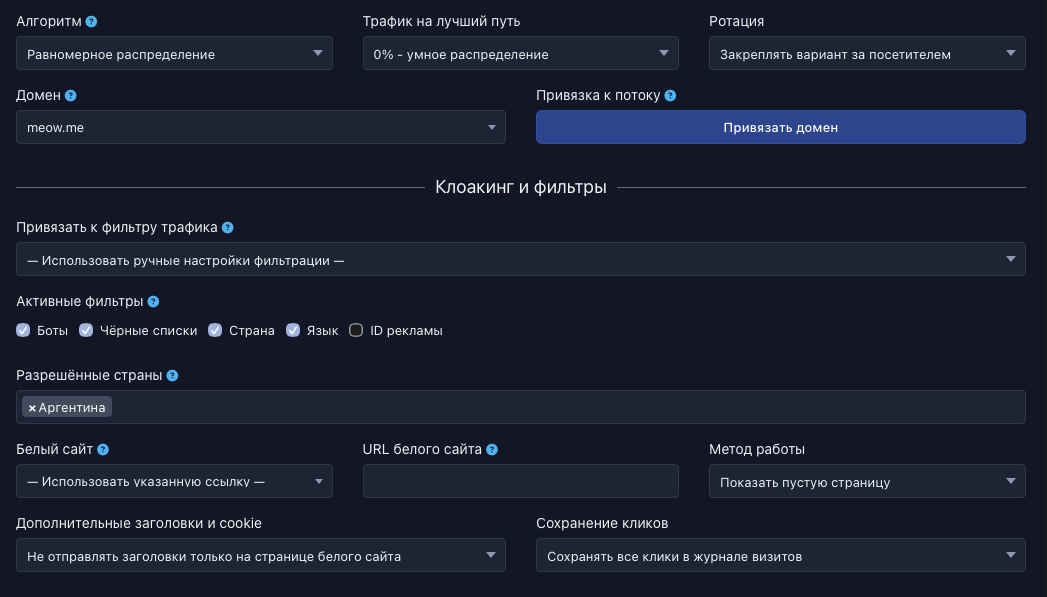
- «Домен» — выбираем тот, который припарковали.
- «Привязать домен» — жмём. Поток привязан к «морде» домена: теперь главная страница домена открывает этот поток. Домен привязывается к одному потоку, зато к одному потоку можно привязать сколько угодно доменов.
- «Привязать к фильтру трафика» — мощные фильтры нам не пригодятся, потому оставляем «— Использовать ручные настройки фильтрации —» и ниже ставим галочки сами.
- «Активные фильтры» — «Боты», «Чёрные списки», «Страна» и «Язык». «Боты» отсекают визиты по заголовкам и признакам ботов, «Чёрные списки» проверяют IP посетителя, «Страна» и «Язык» пропускают только тех, кто подходит по гео и по языкам этих стран. Не включаем проверку «ID рекламы», она срежет кучу трафика.
- «Разрешённые страны» — наш таргет. Не пропускайте это поле: «Страна» и «Язык» сверяют посетителя именно с этим списком, и при пустом списке не сработают.
- «Белый сайт» — серьёзный вайт нам тоже не понадобится, потому оставляем «— Использовать указанную ссылку —», а «URL белого сайта» — пустым.
- «Метод работы» — «Показать пустую страницу».
Все настройки потока вместе:
Добавляем интеграцию
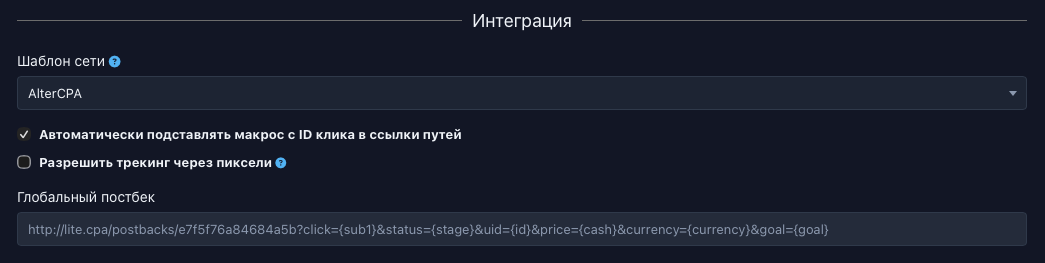
Трекеру нужно знать, что происходит с лидами в партнёрке. В блоке «Интеграция» выбираем «Шаблон сети» нужной нам сети (если сеть работает на базе нашей любимой AlterCPA — берите шаблон «AlterCPA»), копируем «Глобальный постбек» и вставляем его в настройки сети. Дальше наслаждаемся.
Галочка «Автоматически подставлять макрос с ID клика в ссылки путей» всё подготовит за вас: ID клика сам добавится в ссылку оффера (работает при выбранном шаблоне). А галочка «Разрешить трекинг через пиксели» пригодится, только если постбек вставить некуда.
Блок «Интеграция»:
Добавляем метки
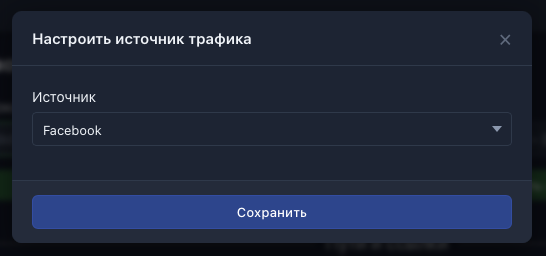
Добавим хорошую статистику. Опускаемся в блок «Метки», нажимаем «Настроить источник трафика», выбираем «Facebook» и давим «Сохранить». Шаблон сам допишет к ссылке потока метки с макросами Facebook.
Окно настройки источника:
Ссылка готова
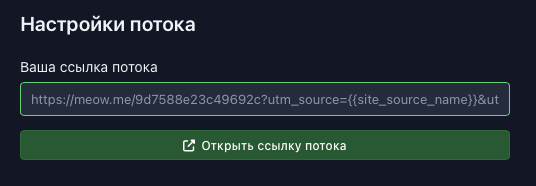
Наша ссылка готова к работе: берём «Ваша ссылка потока» из верхнего блока «Настройки потока» и вставляем её в ссылку объявления в рекламном кабинете. Копируйте её уже после привязки домена и сохранения источника трафика: ссылка при этом меняется. Кнопка «Открыть ссылку потока» нужна, чтобы проверить ссылку.
Ссылка потока в трекере:
Нюансы с платформой
Эта часть — про кабинет вебмастера в AlterCPA Pro и Cloud. Потоки здесь создаются по офферу, а интеграцию с рекламодателем уже сделал администратор сети, так что настраивать её не нужно. Если вы и есть тот самый администратор сети, можете воспользоваться нашими услугами технической поддержки — мы подготовим для вас офферы и интеграцию с рекламодателем.
Паркуем домен
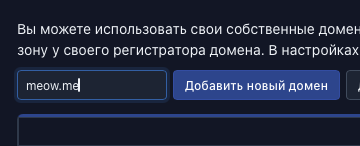
Заходим в «Потоки», а там — «Паркованные домены». В пояснении над формой указан IP парковки: хватаем его и направляем на него наш домен A-записью. Правила те же, что и в трекере: одна A-запись, лишние A, AAAA и CNAME убрать, www не используем, поддомен добавляется как отдельный домен.
После этого добавляем домен кнопкой «Добавить новый домен» и даём ему настояться. По справке платформы привязка занимает от нескольких минут до трёх суток, SSL-сертификат приходит в течение нескольких часов после статуса «Активен», а начинать работу с трафиком рекомендуется, когда в колонке «Статус» уже «Активен». «Проверка» в списке доменов запускает проверку вручную.
Если пункта «Паркованные домены» нет, администратор сети мог его скрыть или отключить парковку: спросите об этом у вашего менеджера в сети. Если он вредничает, найдите этот же оффер в другой сети через AlterCPA WatchCat. Если вы и есть менеджер — не вредничайте.
Парковка домена в кабинете вебмастера:
Создаём поток из оффера
Переходим в «Офферы» и находим интересный нам оффер. Не интересный оффер не находим. В нём нажимаем «Создать новый поток». Если кнопки нет, доступ к офферу нужно запросить у менеджера сети. Если он вредничает, вы знаете, что делать.
Список офферов:
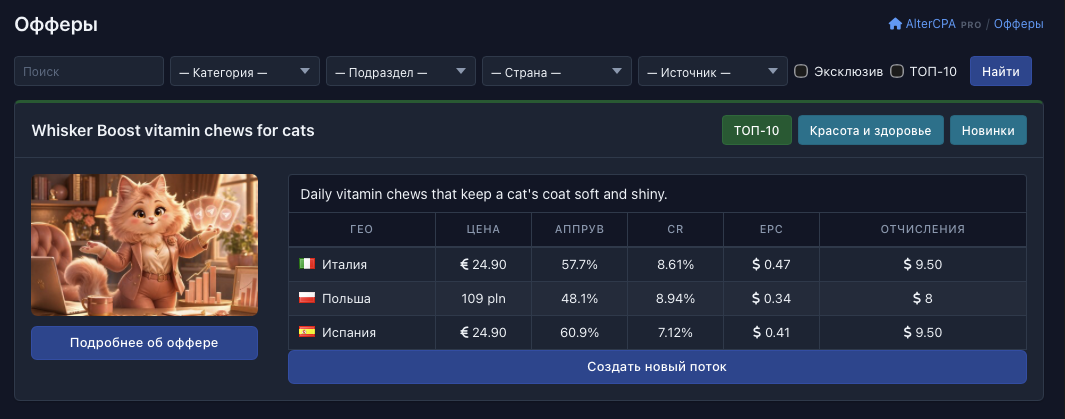
Браузер переспросит «Создать новый поток с выбранным оффером?» — подтверждаем, и поток создаётся сразу. На странице «Настройки потока» выбираем нужные нам прелендинг и лендинг и переходим к настройкам:
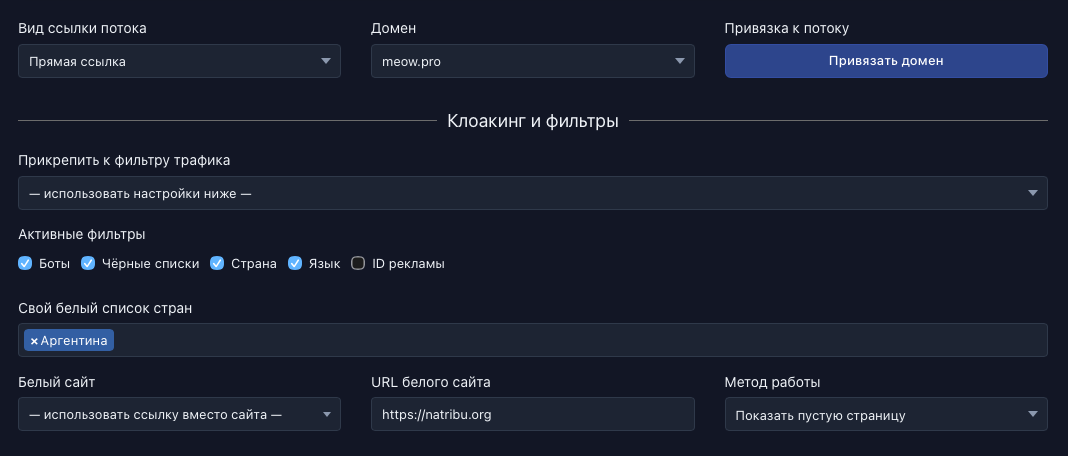
- «Вид ссылки потока» — «Прямая ссылка». Она открывает целевой сайт без редиректа, а с припаркованным и привязанным доменом — прямо на вашем домене. Исключение — внешние офферы: там прямая ссылка работает как обычная шифрованная, то есть с редиректом.
- «Домен» — выбираем тот, который припарковали.
- «Привязать домен» — жмём. Один домен привязывается только к одному потоку: если привязать его к другому, прежняя привязка заменится (платформа предупредит). Зато к одному потоку можно привязать любое число доменов. Кнопка работает только со своим припаркованным доменом, а сама привязка действует у домена в статусе «Активен». Приклеенный домен подхватывает настройки в течение 10 минут.
- «Прикрепить к фильтру трафика» — серьёзный фильтр трафика нам здесь не пригодится, потому оставляем «— использовать настройки ниже —» и просто ставим галочки.
- «Активные фильтры» — «Боты», «Чёрные списки», «Страна» и «Язык». Пятую галочку, «ID рекламы», не ставим — почему, расскажем в «Полезных мелочах».
- «Свой белый список стран» — заполняем, если хотим сузить гео. Если оставить пустым, возьмутся страны лендинга или оффера.
- «Белый сайт» — если такое поле у вас есть, оставляем «— использовать ссылку вместо сайта —», а в «URL белого сайта» пишем любую ссылку, лишь бы была: метод работает только при заполненном поле, а сама ссылка при этом не открывается.
- «Метод работы» — «Показать пустую страницу».
Если блока «Клоакинг и фильтры» нет, значит, ваша сеть или конкретный оффер запретили работу с трафбеком: уточните у менеджера. Если … вы поняли.
Настройки потока в платформе:
Ссылка и хвост с метками
Хватаем «Ваша ссылка потока». Это адрес на вашем домене с кодом потока в пути.
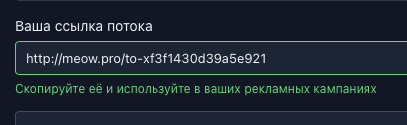
В целом, для рекламы нам хватит и просто домена: после привязки его главная страница открывает привязанный поток. Но есть нюансы:
- домен должен быть в статусе «Активен»;
- значения «SubID 1..5», «Покупатель» и макрос цены клика (параметр
cpc), которые фиксируются в настройках потока, на голом домене не подставляются — они дописываются только в сгенерированную ссылку; - для внешнего оффера «прямая» ссылка — это обычный редирект.
Поэтому метки добавляем руками, а перед запуском делаем тестовый клик и проверяем, что он появился в статистике вместе с метками.
К ссылке дописываем хвост:
?utm_source={{site_source_name}}&utm_campaign={{campaign.id}}&utm_content={{ad.id}}&utm_term={{adset.id}}&utm_medium={{placement}}&sub1={{ad.name}}&sub2={{adset.name}}
Что здесь что и зачем это надо:
utm_source={{site_source_name}}— имя источника показа, в статистике это «UTM Source».utm_campaign={{campaign.id}}— ID кампании, «UTM Campaign».utm_content={{ad.id}}— ID объявления, «UTM Content».utm_term={{adset.id}}— ID группы объявлений, «UTM Term».utm_medium={{placement}}— плейсмент, «UTM Medium».sub1={{ad.name}}— название объявления, «SubID 1».sub2={{adset.name}}— название группы объявлений, «SubID 2».
Почему ID лежат в utm_*, а названия — в sub1 и sub2? Платформа сохраняет в каждом клике и все UTM-метки, и sub1..sub5. Они видны в «Обзоре кликов» и «Лидах и заказах» как «UTM …» и «SubID 1..5». Но искать клики и лиды по фильтрам и группировать отчёт «UTM-метки» можно только по UTM, а по sub1..sub5 — нельзя. Поэтому то, по чему вы будете считать статистику (ID) и прикреплять цену клика, мы кладём в UTM, а то, что просто удобно читать глазами (названия), — в sub.
И наша ссылка для Facebook готова. Вставляем её в ссылку объявления.
Настраиваем CAPI-пиксель
Пиксель на страницу «Спасибо» тут не повесишь: сайт оффера не ваш, да и проблем от внешнего пикселя больше, чем пользы. Используем серверный пиксель, он же Conversions API: трекер или платформа сами шлют событие в Facebook со своего сервера, такие события не режут ни блокировщики рекламы, ни ограничения iOS. Подробнее об этом — в ТОП-9 возможностей идеального трекера.
Где искать раздел
Раздел называется «Пиксели Facebook», это хак fbpix («Каталог серверных пикселей для Facebook Conversion API»). Где он у вас, зависит от продукта:
- AlterCPA Red и AlterCPA One. Хак уже включён: переходим в «Инструменты» и выбираем «Пиксели Facebook». Если раздела нет — обратитесь к вашему личному менеджеру.
- AlterCPA Pro и Cloud (кабинет вебмастера). Хак поставляется с платформой, но по умолчанию выключен: его включает администратор сети в разделе «Управление → Хаки и модули». Пункт «Инструменты → Пиксели Facebook» появляется, если в настройках хака стоит галочка «Добавить пункт в меню Инструменты». Иначе ищите хак в «Потоках» (у вебмастеров) или в «Трафике» (у агентств). Раздела нет — просите администратора сети включить хак. Вредничать не будет.
- AlterCPA Lite. Установка ваша, поэтому и хак включаете вы сами: «Управление → Хаки и модули». Дальше «Установить» и «Настройки», и пункт «Пиксели Facebook» появится в меню трекера.
Берём пиксель и токен в Facebook
Форме нужны два значения из Facebook: ID пикселя и API-токен. Обычный токен Facebook для Conversions API не подойдёт: нужен специальный токен именно для этого. Названия кнопок у Meta меняются, поэтому если в вашем интерфейсе что-то называется чуть иначе, ориентируйтесь на смысл.
Что понадобится заранее: бизнес-аккаунт Meta и права администратора или разработчика (без них ссылка на генерацию токена просто не показывается).
- Откройте Events Manager:
business.facebook.com/events_manager. В левом меню выберите «Источники данных». - Кликните по своему пикселю. Число под его названием (а также на вкладке «Настройки» с меткой «Dataset ID») — это ваш ID пикселя. Meta переименовала «пиксель» в «набор данных», но число осталось прежним. Скопируйте его.
- Если пикселя ещё нет, создайте его: нажмите «Подключить источник данных», отметьте «Интернет» и нажмите «Подключить», введите название источника, добавьте ссылку на сайт или поставьте галочку «У меня нет сайта». Выберите самостоятельную настройку и способ подключения «Пиксель Meta и Conversions API», нажмите «Далее». Затем выберите ручную настройку Conversions API и нажимайте «Продолжить», пока не дойдёте до «Подтвердить настройку».
- Теперь токен. Откройте настройки вашего пикселя: на вкладке «Настройки» найдите раздел «Conversions API», нажмите «Настроить вручную» и затем «Создать токен доступа». В старом интерфейсе путь такой: в пункте «Реализуйте API самостоятельно» кликните ссылку «Руководство по реализации» и на следующей странице нажмите «Сгенерировать маркер доступа».
- Сразу скопируйте токен и храните его как пароль: это секрет, не публикуйте его и не присылайте в чатах.
Токен привязан к конкретному пикселю: на каждый пиксель — свой токен, и без токена пиксель не стреляет.
Токен, созданный через настройки пикселя, привязан к тому пользователю, который его создал. Для постоянной установки надёжнее токен системного пользователя: он принадлежит бизнесу и не ломается при смене сотрудников.
- Откройте «Настройки компании» (Business settings) → «Пользователи» → «Системные пользователи».
- Добавьте системного пользователя (название любое) или выберите существующего.
- Нажмите «Добавить ресурсы» → «Источники данных» → «Наборы данных», выберите свой набор и выдайте доступ «Управление».
- Нажмите «Создать новый токен», выберите приложение и поставьте срок действия «Никогда».
- Нажмите «Создать токен» и сразу скопируйте его: Meta показывает токен только один раз.
Заполняем форму
Нажимаем «Добавить» и заполняем информацию о нашем пикселе:
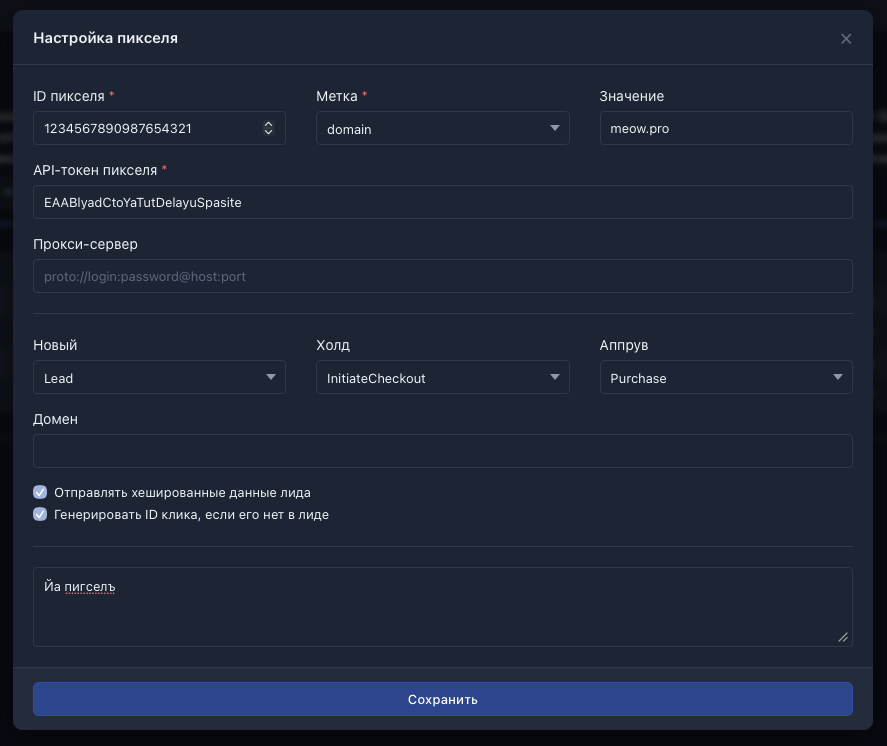
- «ID пикселя» — наш странный набор циферок из шага 2.
- «Метка» —
domain. - «Значение» — домен, на который мы льём трафик. Пиксель сработает для лидов, у которых метка совпадает со значением. ID пикселя сюда дублировать не нужно.
- «API-токен пикселя» — токен, который вы только что сгенерировали в Facebook.
- «Прокси-сервер» — не пригодится, оставляем пустым.
- События. Для статуса лида «Новый» ставим
Lead, а «Холд» и «Аппрув» — по желанию. На скриншоте для примера стоятInitiateCheckoutна «Холд» иPurchaseна «Аппрув»: вместе сPurchaseуходят сумма и валюта. Если в форме есть поле «Срабатывать только для выбранных целей», им можно оставить пиксель только на нужные цели, и тогда кабинет будет учиться на депозитах, а не на регистрациях. - «Домен» — необязательный шаблон адреса страницы, который уйдёт в Facebook вместе с событием. В примере из справки по хаку там стоит макрос
{host}, на деле можете вписать туда всё, что считаете нужным — не нам учить вас с трафиком работать. - Галочки «Отправлять хешированные данные лида» и «Генерировать ID клика, если его нет в лиде» ставим обязательно. Первая отправляет данные лида в хешированном виде. Вторая страхует вас от потери событий: без ID клика Facebook (
fbclid) событие по лиду не отправляется, а с этой галочкой ID будет создан.
Сохраняем и наслаждаемся CAPI.
Как понять, что всё работает: у пикселя в списке есть статус. «Работает нормально» — хорошо. «Некорректный токен запроса» — вы вставили не тот токен, сгенерируйте новый. «Сетевые проблемы» означают, что стоит проверить или поставить прокси, а «Проблемы с параметрами» — что есть проблемы на стороне Facebook. Каждое срабатывание видно в журнале постбеков. Тестовый код Facebook (test_event_code) в форме указать нельзя, так что ориентируйтесь на статус пикселя и журнал постбеков. Подробное описание полей — в справке «fbpix».
Полезные мелочи
- Не ставьте галочку «ID рекламы». Она блокирует визит, если в ссылке нет ID клика рекламной сети:
fbclidили любого другого из списка (gclid,ttclidи других). Такой посетитель получает белую страницу, и исключений по гео или устройству тут нет. По нашему опыту, при работе с некоторыми гео и устройствами ID клика попросту не отправляется, и вы можете потерять трафик. Есть и второй довод, из практики клоаки: служебные запросы страницы (стили, AJAX) идут безfbclid, и фильтр по ID рекламы их режет — в журнале это видно как «двоящиеся» клики с пометкой «ID рекламы». Это правило про Facebook: под Google эта галочка, наоборот, нужна. Но до Google надо ещё дорасти. - Лучше свой лендинг и хранилище сайтов. Свой лендинг в хранилище трекера живёт на изолированном сервере, а не по соседству с «вредными соседями», так что поводов для бана меньше. Плюс посетитель остаётся на вашем домене, без редиректа на чужой. Один сайт можно использовать в нескольких потоках, статистика по нему собирается отдельно, а парковку и трекинг берёт на себя хранилище. Сайт заливается ZIP-архивом: в корне должен лежать
index.phpилиindex.html, а в формы и ссылки нужно добавить макрос{click}. Хранилище — отдельный компонент: собственное хранилище ставится на ваш чистый сервер на Debian без панели управления (команда установки — в разделе «Сайты»), а в трекере в блоке «Сайты» есть и инструкция, и инструмент для привязки хостинга. Что именно доступно на вашем тарифе, смотрите в этом разделе. Подробнее про хранилище — в статье про методы показа контента. - Лейте на свой домен, а не на системный. Системный домен может оказаться в чёрных списках рекламных сетей. Более того, он гарантированно давно попал в бан, потому что какой-нибудь неопытный пользователь попытался залить на него запрещённый членокрем.
- Пустая страница — не единственный вайт. Для Facebook она идеально подходит, а для других источников есть другие методы показа. Какой метод когда использовать — в той самой статье. Никто не запрещает делать полноценные вайты и под Facebook, но толку ноль.
- Не забудьте про тестовый клик. Перед заливкой пройдите по своей ссылке и убедитесь, что клик появился в статистике вместе с метками. Если что-то пошло не так — в AlterCPA Red и AlterCPA One можно спросить ИИ-ассистента, в платформе — своего персонального менеджера.
Что дальше
Это самая простая связка для Facebook: поток, фильтры, пустая страница, свой домен и серверный пиксель. Если интерфейс у вас выглядит чуть иначе, сверяйтесь с названиями кнопок и полей.
Что почитать дальше:
- Видеоинструкция «Работа с FB через AlterCPA Red и AlterCPA Lite» в нашем Telegram-канале, всё то же самое в формате видео.
- «ТОП-9 возможностей идеального трекера под гемблу» — зачем нужны серверный пиксель и встроенная клоака.
- «Как трекеры работают с трафиком, или Методы показа контента» — что показывать тем, кого фильтры не пропустили.
- «Как на самом деле работают клоаки?» — что именно проверяют фильтры.